Jednym z najważniejszych elementów personalizacji Android Auto jest dostęp do ustawień bezpośrednio z poziomu smartfona. Oznacza to, że nie trzeba (a nawet nie można) wszystkiego robić na ekranie w samochodzie, tylko można wszystko ustawić i skonfigurować w dowolnym miejscu i wybranym momencie, po prostu w telefonie.
Jak uruchomić Android Auto na smartfonie?
Android Auto nie jest dostępny tak po prostu, jako osobna aplikacja w telefonie, ale mimo tego da się właśnie z poziomu smartfona zmienić jego ustawienia. Aby to zrobić trzeba przejść do ustawień (zwykle oznaczone są one ikoną kółka zębatego), a potem do ustawień aplikacji. Trzeba teraz wśród nich znaleźć pozycję Android Auto. Po kliknięciu w nią otworzą się jej ustawienia. W tym miejscu znajdują się ogólne ustawienia tej aplikacji i dane o niej. Aby ją spersonalizować, trzeba jeszcze kliknąć "Skonfiguruj w Android Auto".
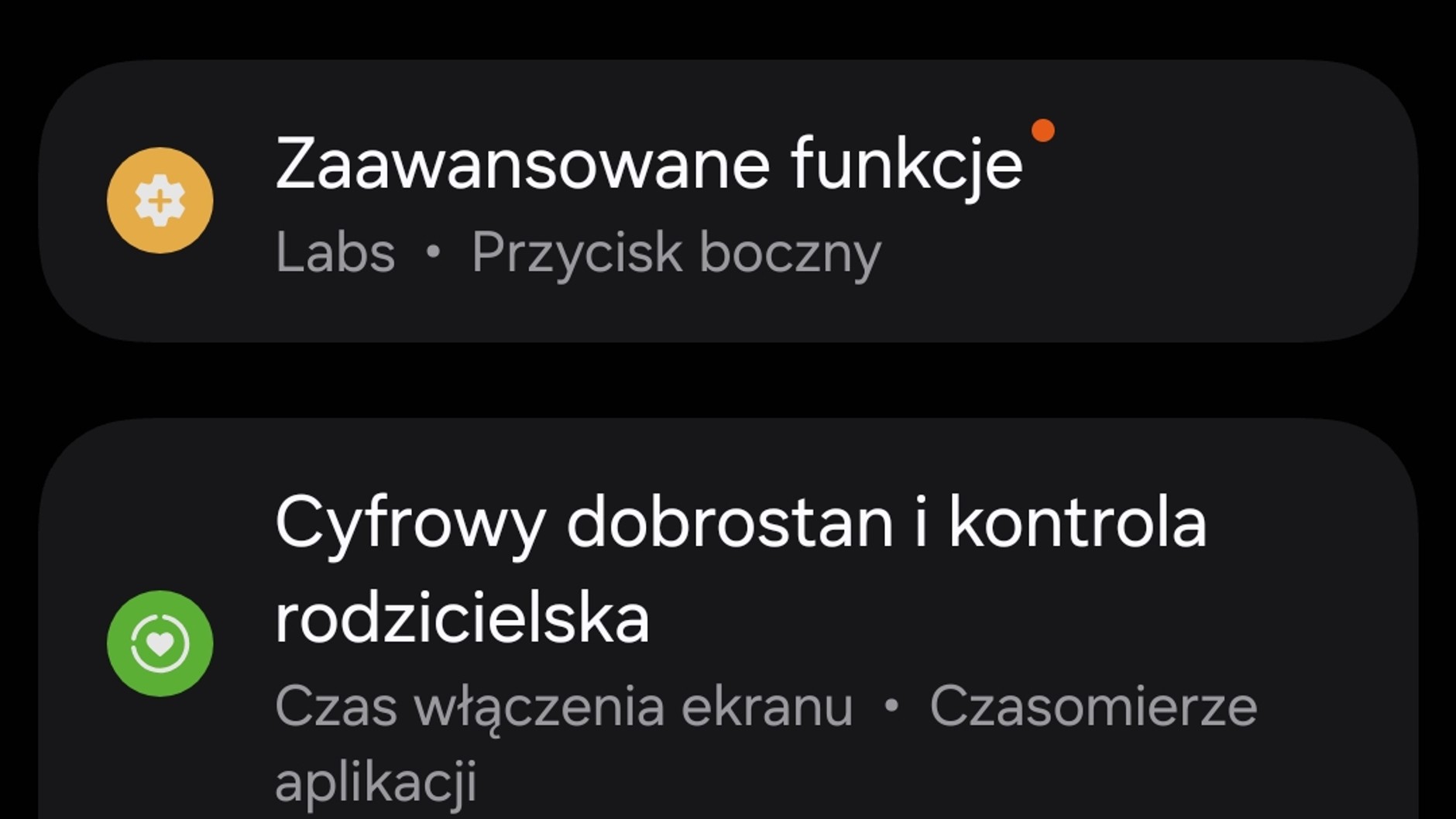
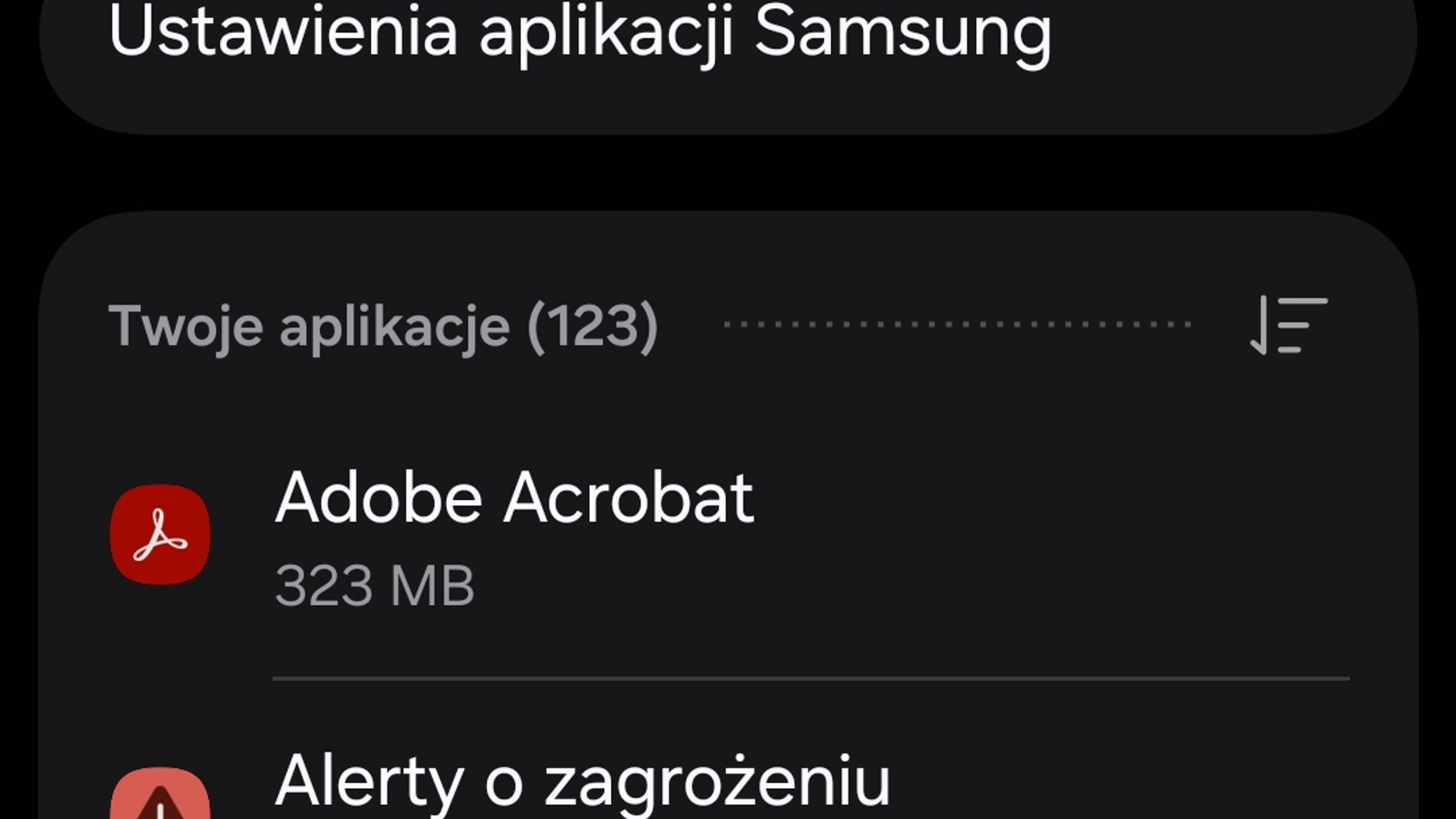
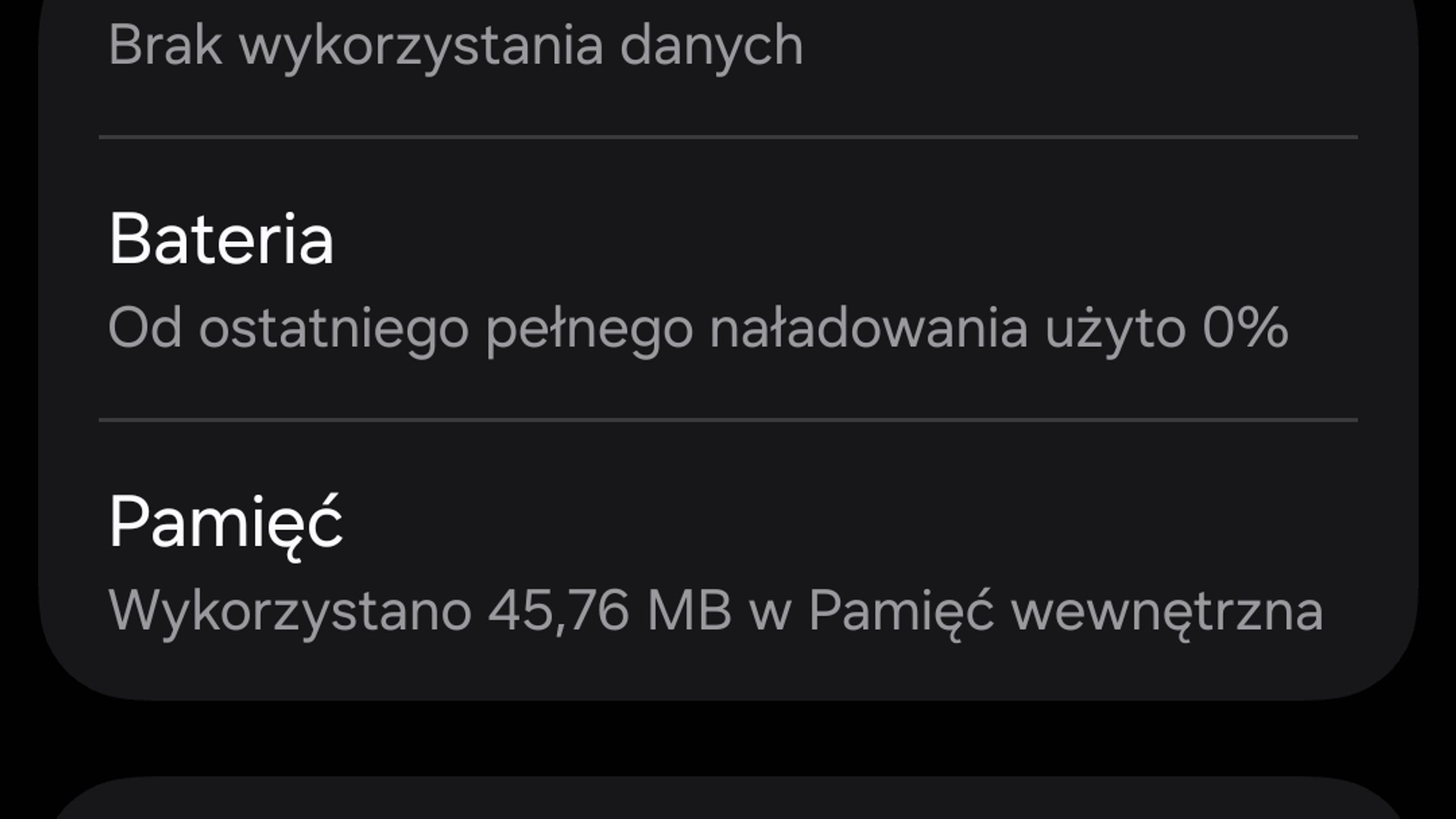
W tym miejscu warto poświęcić chwilę na tego, co oferują te ustawienia. Niektóre zmiany mogą znacząco ułatwić korzystanie z systemu podczas jazdy, inne mogą je zepsuć. Są jednak trzy takie ustawienia, które warto od razu zmienić.
Jak wyłączyć automatyczne odtwarzanie muzyki w Android Auto?
Kierowcy korzystający z Androida Auto często spotykają się z tym problemem. Mi też jeszcze do niedawna się to przytrafiało. Mianowicie od razu po uruchomieniu samochodu system automatycznie zaczyna odtwarzać muzykę, korzystając z domyślnej aplikacji multimedialnej. W moim przypadku niemal zaraz po odpaleniu samochodu zaczynał odtwarzać się podcast, którego nie dokończyłem słuchać wieczorem na Spotify.
Dalszy ciąg artykułu pod materiałem wideo
Choć zasadniczo jest wygodne, bo od razu mamy muzykę w aucie, to nie da się ukryć, że czasami może być to uciążliwe. Nie tylko, kiedy wolimy słuchać w aucie np. radia, ale też wtedy, kiedy nie chcemy być rozpraszani, albo po prostu wolimy ręcznie włączyć sobie to, czego akurat chcemy słuchać.
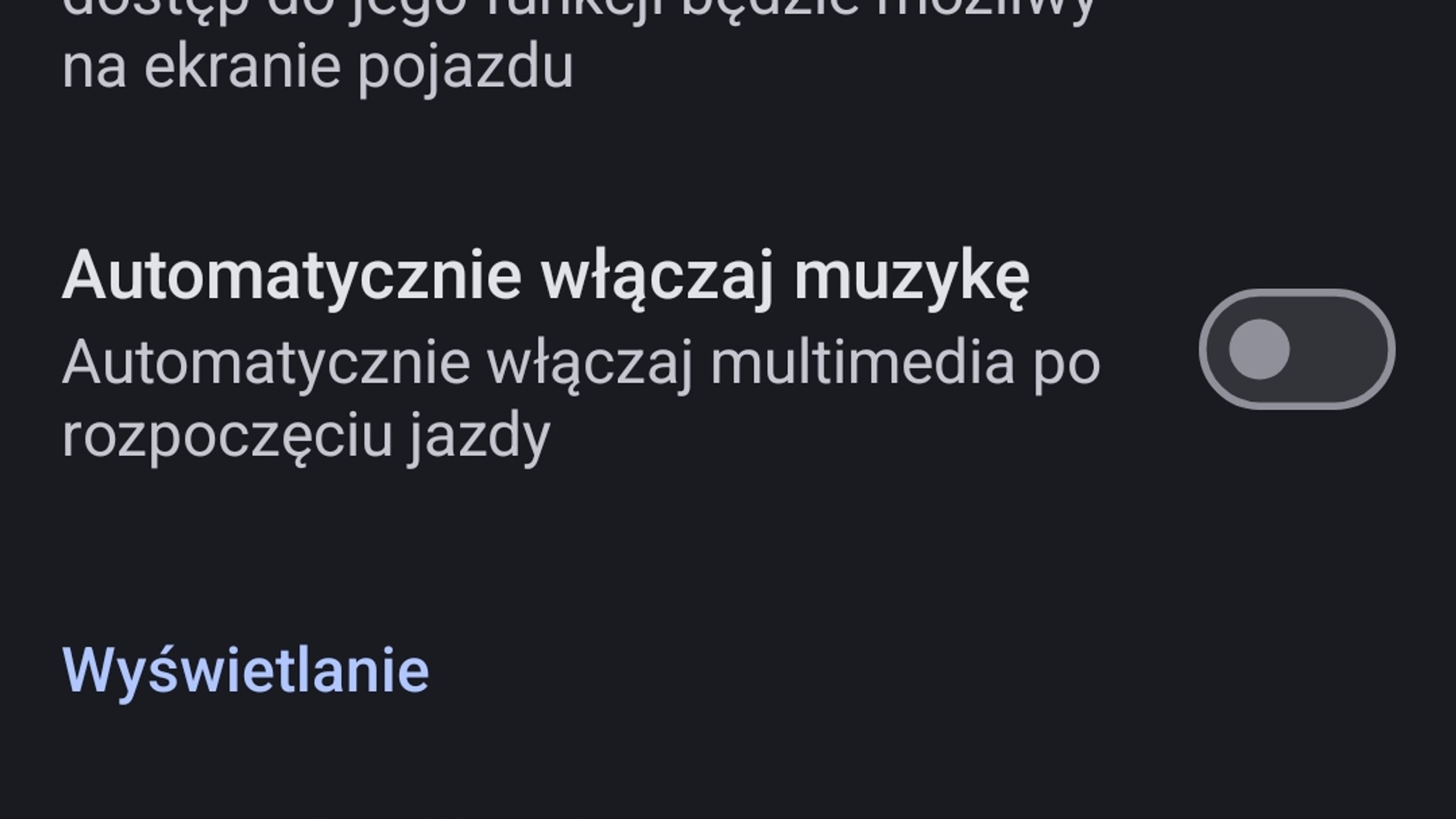
W ustawieniach Android Auto, w sekcji dotyczącej uruchamiania, można wyłączyć tę funkcję. Aby to zrobić, trzeba przełączyć opcję "Automatycznie włączaj muzykę". Kiedy przełącznik będzie wygaszony, aplikacja audio nie uruchomi automatycznie odtwarzania.
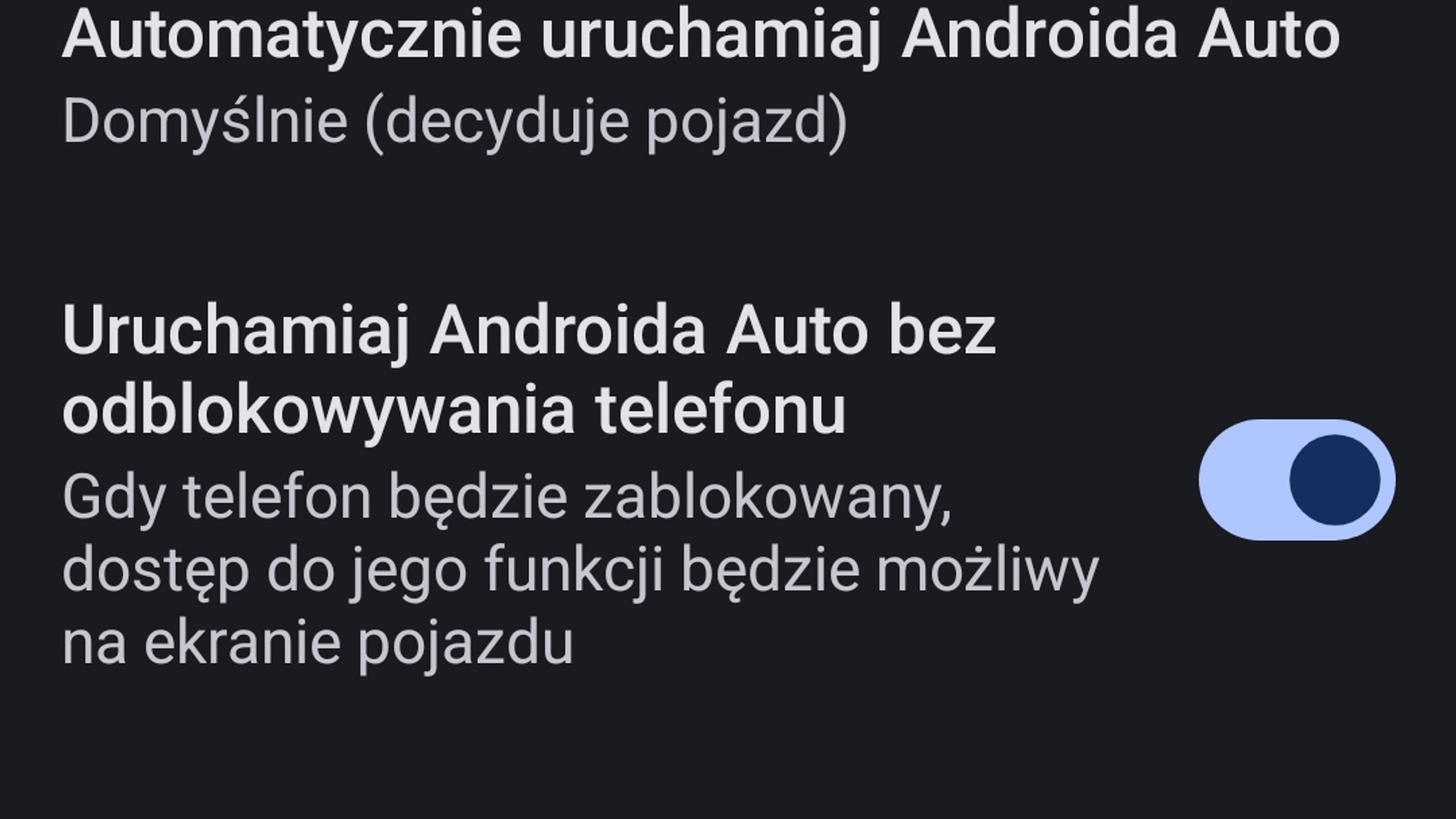
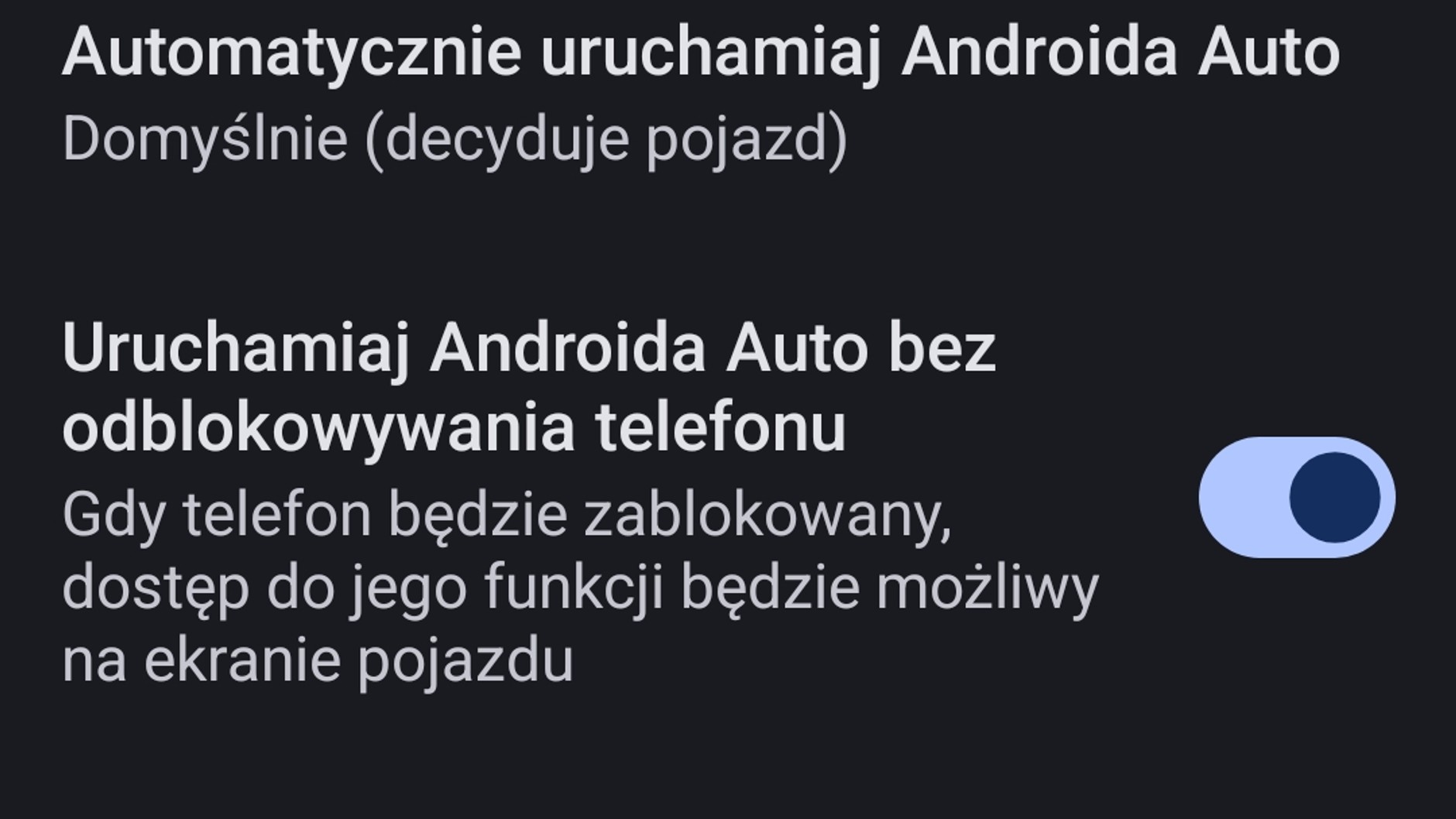
Jak dostosować menu w Android Auto?
Drugą opcją, którą natychmiast warto dostosować w Androidzie Auto, są aplikacje, które są wyświetlane na ekranie głównym. Domyślnie znajdują się tam wszystkie aplikacje kompatybilne z systemem.
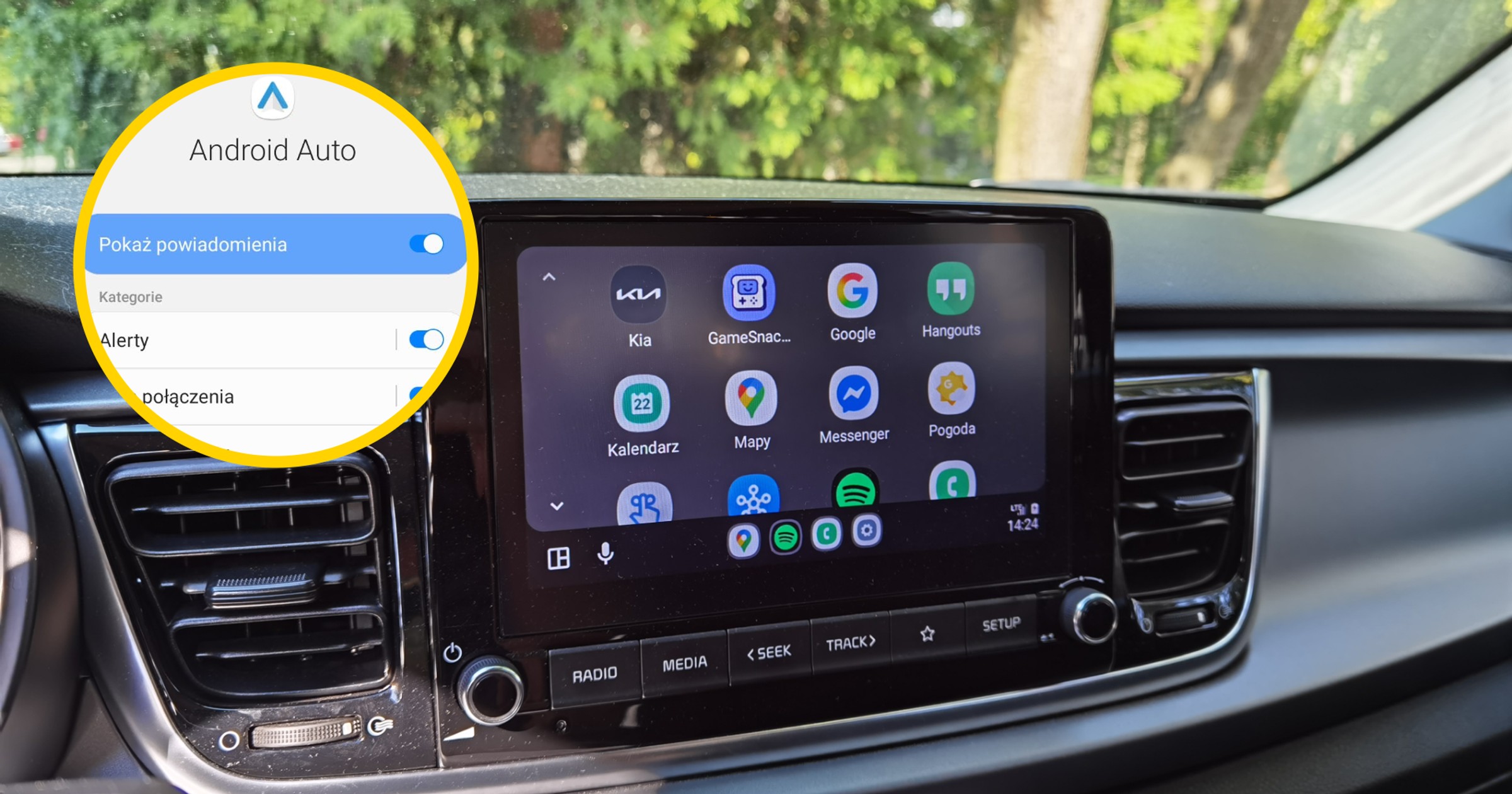
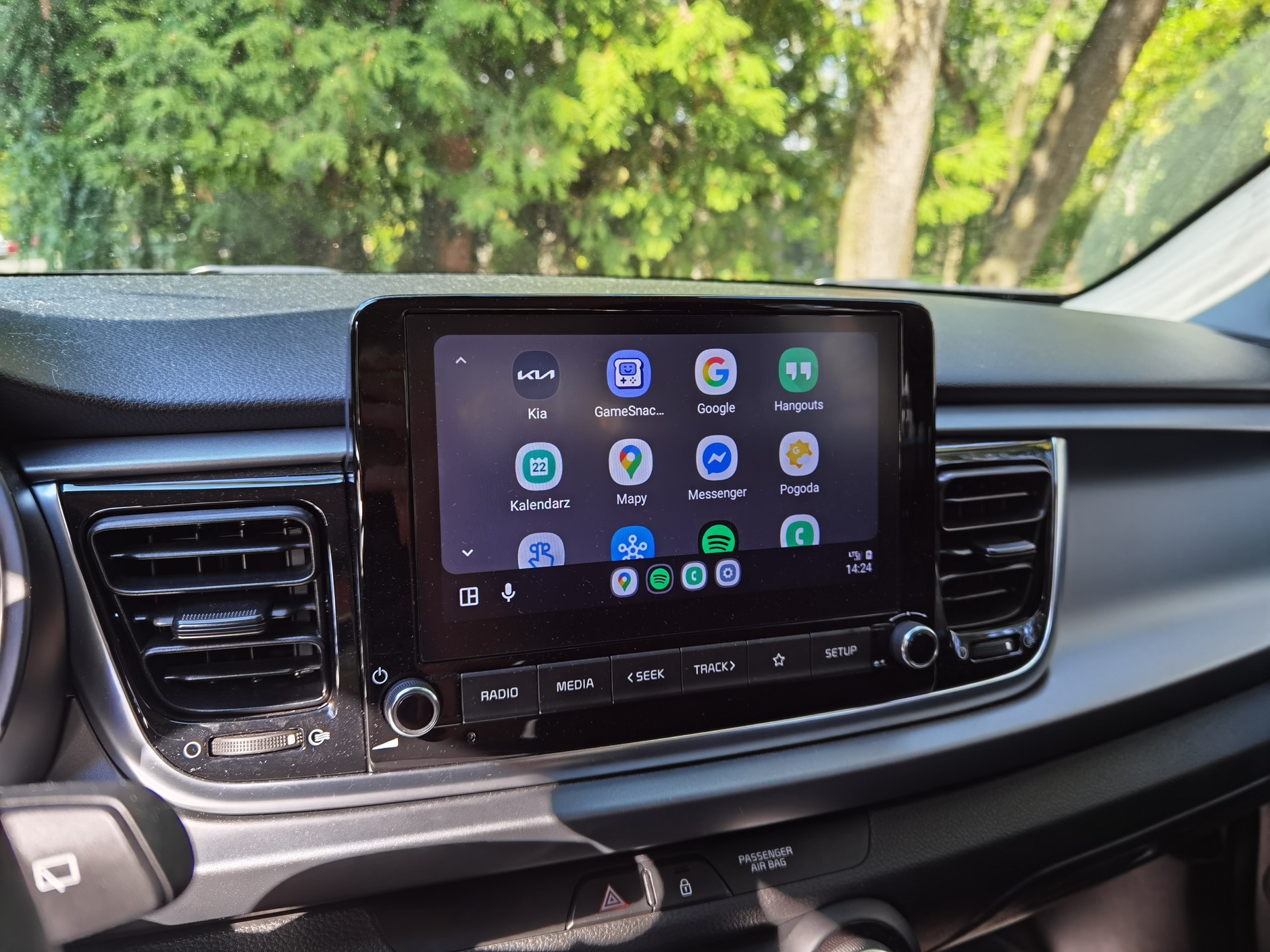
Jak widać na zdjęciu, u mnie na ekranie głównym, jeszcze do niedawna pokazywały się aplikacje, z którym nie tylko ja nie korzystam, ale też zapewne większość kierowców. To np. GameSnacks, albo Google Hangouts, które nie działają od 2023 r., a mimo tego lądują na ekranie głównym Android Auto.
Auto Świat
Ekran główny Android Auto
Jeśli na swoim smartfonie mamy sporo takich aplikacji (kompatybilnych z Android Auto), robi się problem, bo albo mamy tam nadmiar ikon i ekran robi się mało czytelny. Aby znaleźć odpowiednią aplikację, trzeba ekran przesuwać, co podczas jazdy może być niewygodne, ale też i niebezpieczne, albo mamy tam aplikacje (jak na załączonym zdjęciu), z których i tak podczas jazdy byśmy nie korzystali.
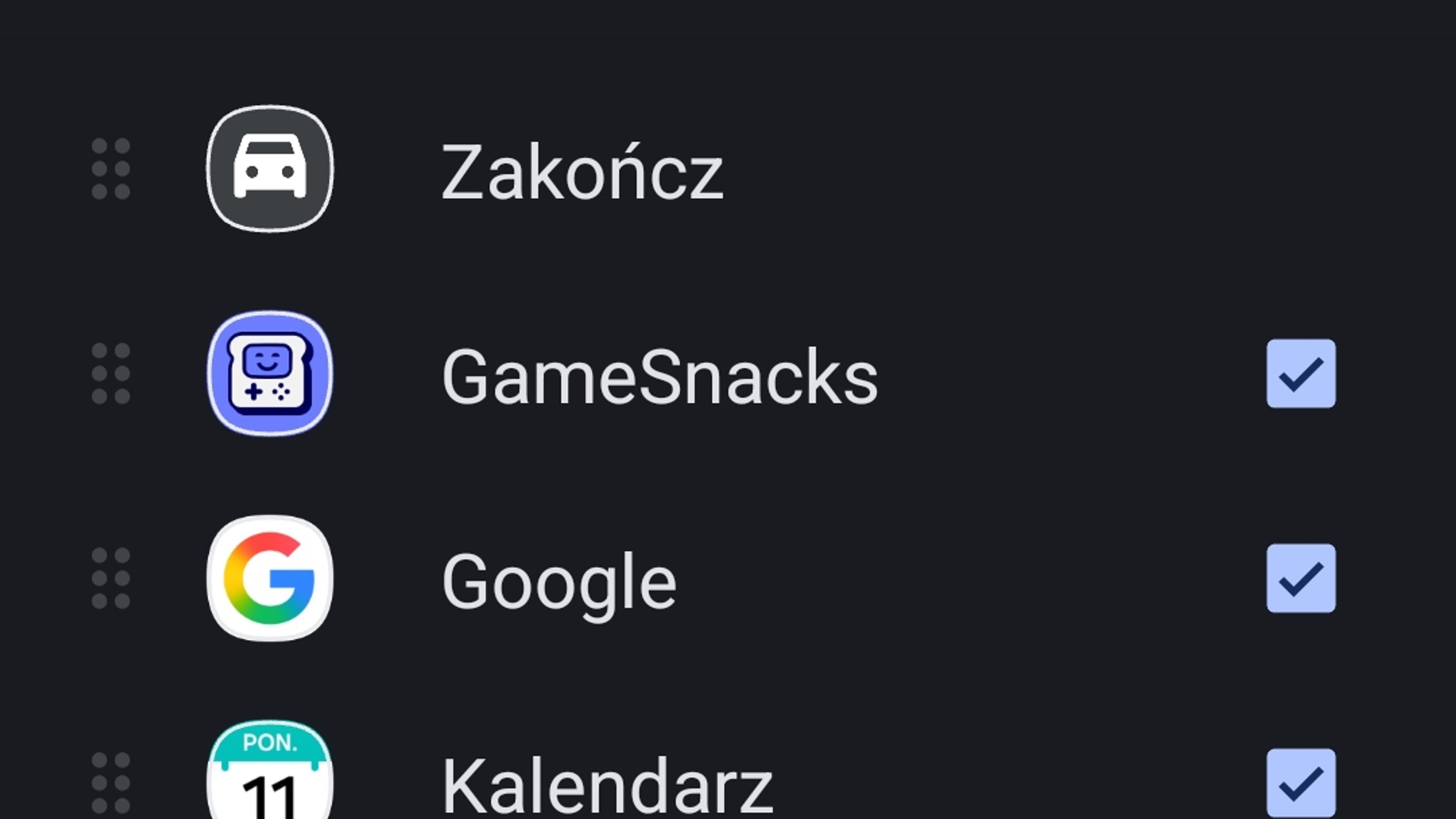
W tym samym menu, co wcześniej, odnajdujemy sekcję "Wyświetlanie" i klikamy "Dostosuj aplikacje w menu". Tutaj z listy możemy wybrać, które aplikacje będą się pokazywać na ekranie głównym Android Auto w naszym aucie.
Jak ograniczyć powiadomienia w Android Auto?
Android Auto domyślnie wyświetla powiadomienia na pasku smartfona. Lubi nas informować np. o aktywności systemu, przesyłać nam ankiety czy prośby o opinię. Zazwyczaj podczas jazdy takie coś jedynie dekoncentruje i w niczym nam nie pomaga. Łatwo można to zmienić, ale tylko pod warunkiem, że nie mamy problemów z połączniem samochodu ze smartfonem. Jeśli czasami występują, a wyłączymy powiadomienia, znacznie trudniej będzie się zorientować, co się stało, np. w sytuacji, kiedy nastąpi jakaś awaria, czy błąd.
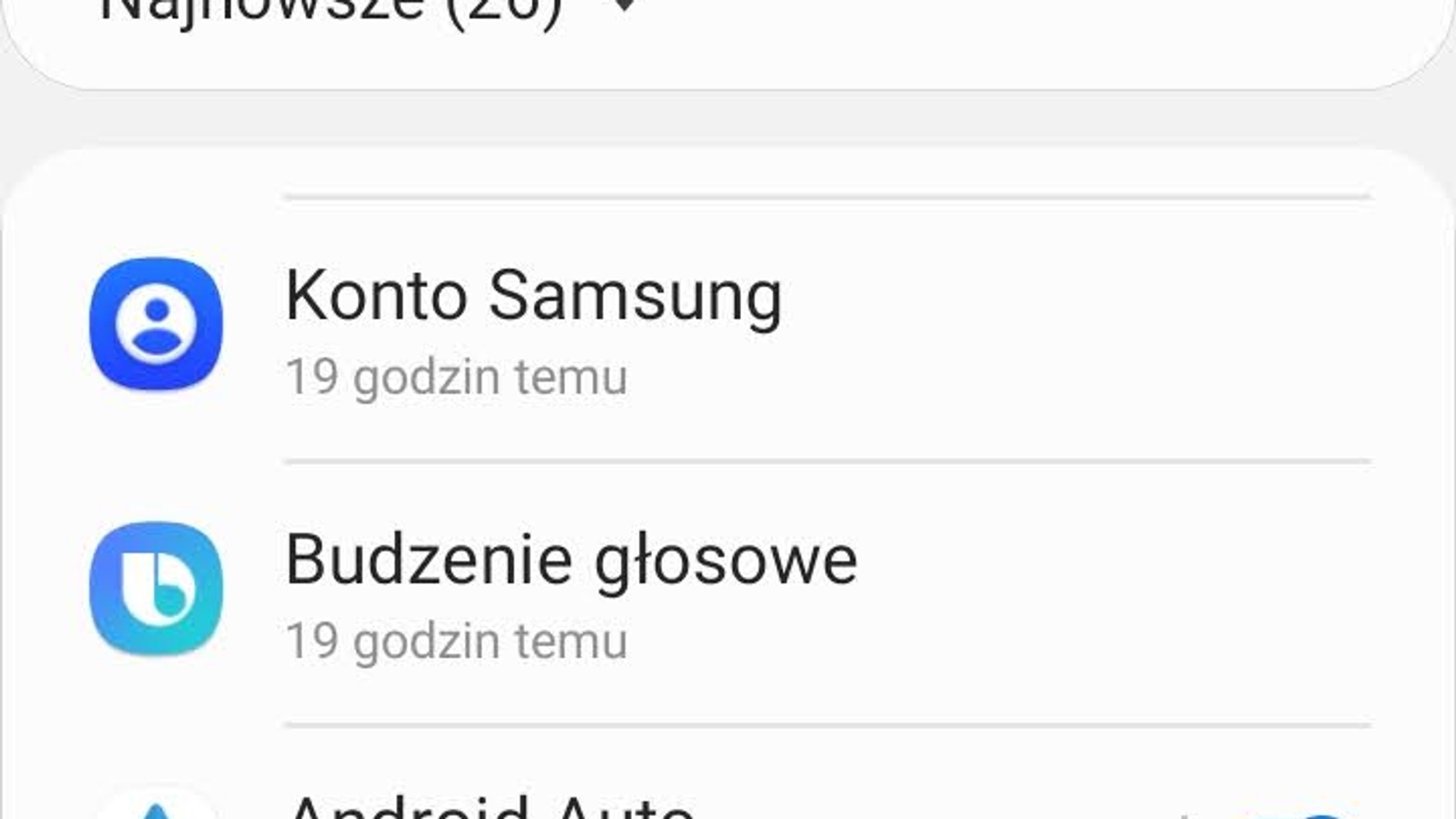
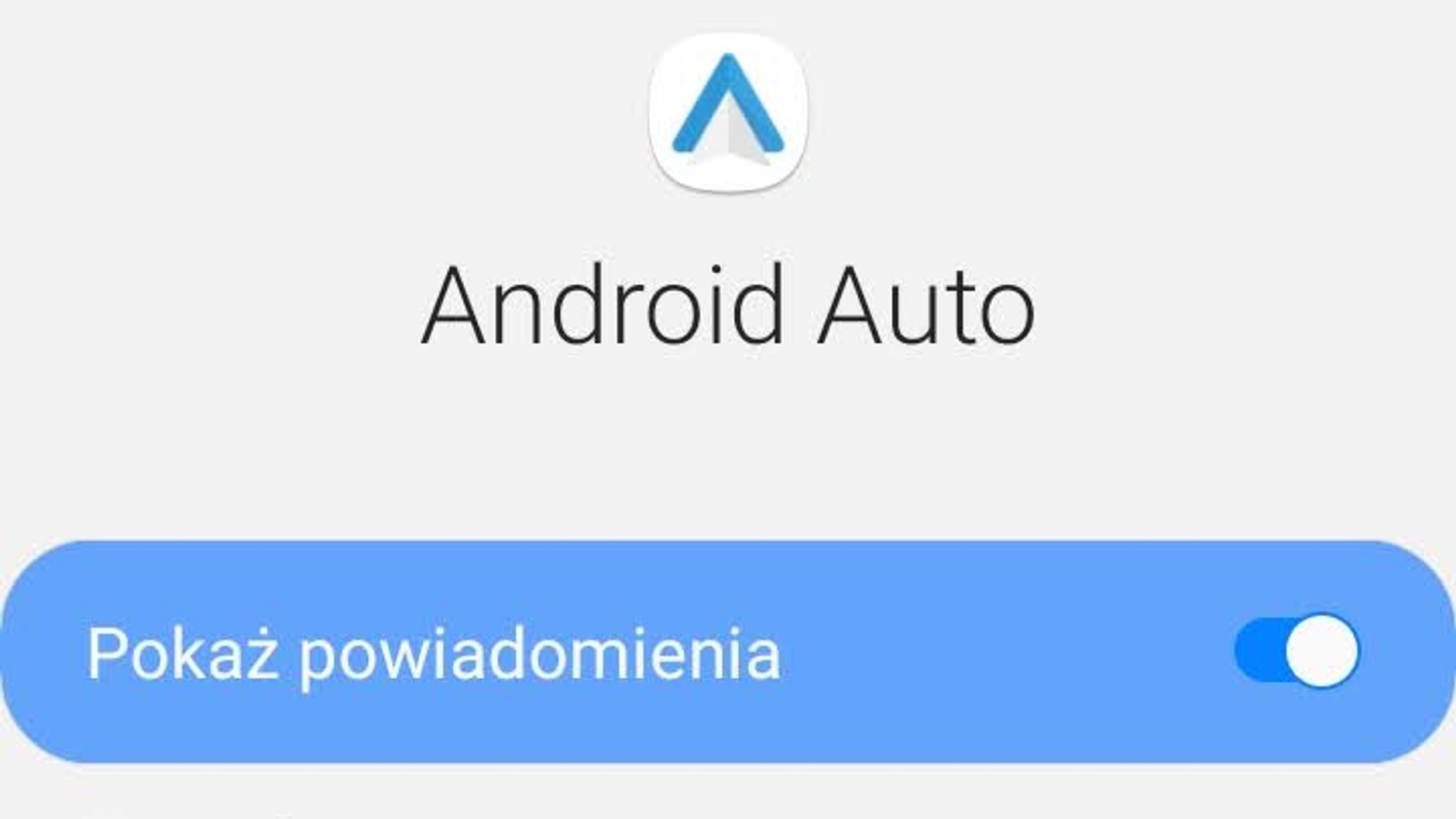
Te powiadomienia wyłącza się jednak z innego miejsca, niż automatyczne odtwarzanie muzyki. Trzeba wejść do ustawień telefonu (ikona koła zębatego, tak jak wcześniej), otworzyć zakładkę "Powiadomienia" i "Powiadomienia aplikacji".
Po kliknięciu w Android Auto będzie można wyłączyć poszczególne typy powiadomień. Można wyłączyć wszystkie powiadomienia (to można zrobić także z poziomu listy aplikacji, przesuwając przełącznik przy pozycji Android Auto) lub wyłączyć tylko wybrane ze znajdującej się w tym menu listy powiadomień.